 下载
下载 开始 7 天试用
01
可视化 Steps
将条件、转换、脚本和一个最终输出排列成清晰的执行管线。
收集、提取、转换、合并、拆分,并在你的 Mac 之间同步复制内容——全部在本地完成。
 本地优先隐私智能操作本地网络同步
Pasteon 能识别你复制的内容,并为图片、颜色、链接、文件、文本和结构化数据提供上下文操作。
 Search Clipboard
 Image 1.jpg
 Image 2.jpgImage 3.jpgImage 4.jpg
 Copy
Copy Enter
Enter Actions
将可视化 Steps 或本地脚本与可复用变量、内容输入和明确输出组合起来。当所选内容匹配时,Workflow 会出现在 Pasteon 内置操作旁边。
将条件、转换、脚本和一个最终输出排列成清晰的执行管线。
从 stdin 读取版本化 JSON,返回文本、文件、URL 或动态操作选项。
普通配置随 Workflow 保存,敏感值则保存在 macOS 钥匙串。
选择剪贴板类型和条件,让 Workflow 只在真正相关时出现。
开启临时收集后照常复制,再检查和调整项目顺序,最后交给合并粘贴或粘贴队列执行。
每个收集项目仍会正常保留在常规剪贴板历史中。
了解收集模式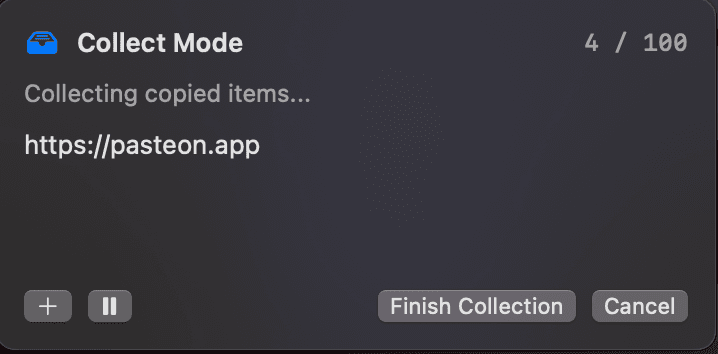
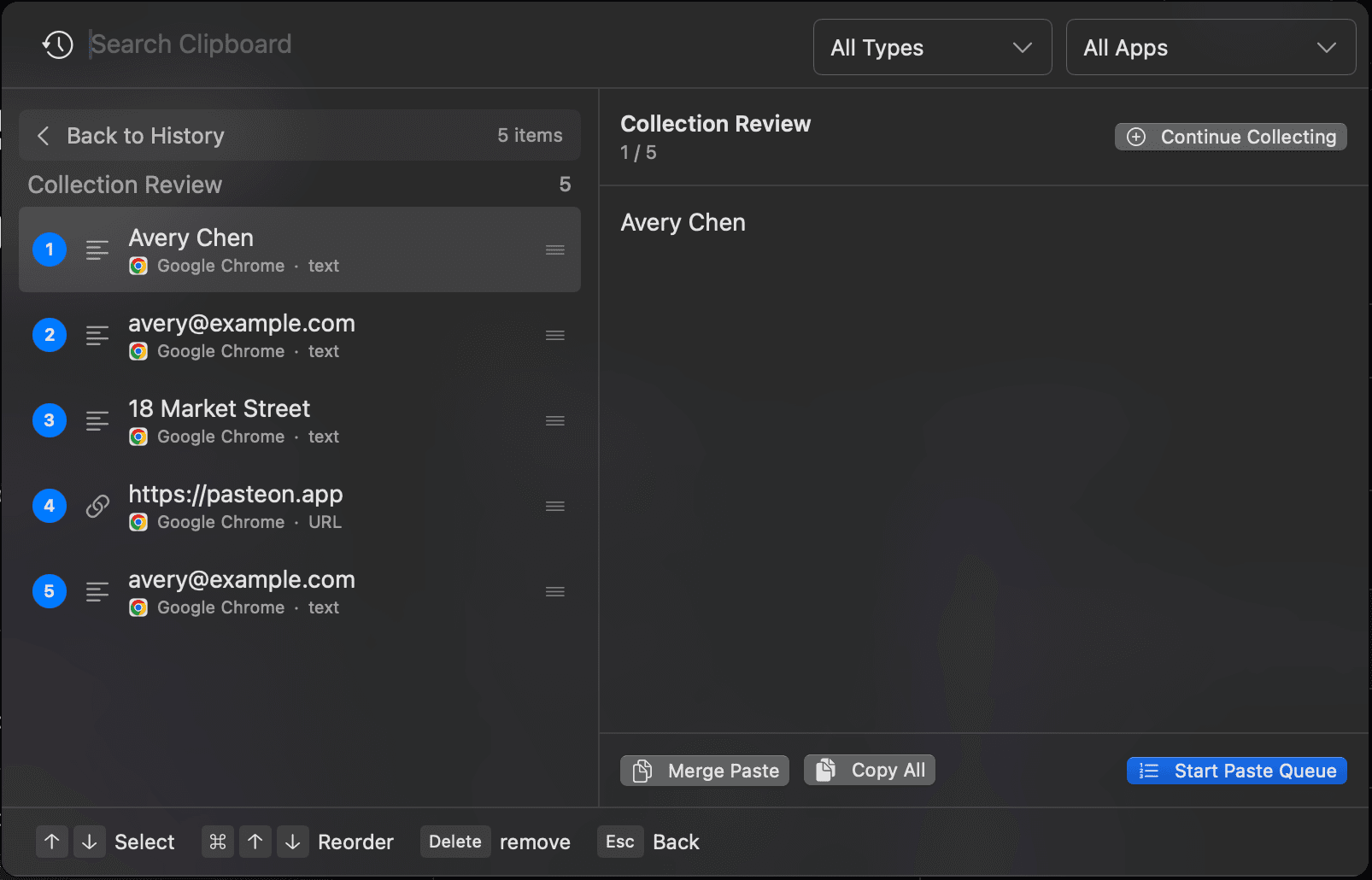
粘贴前先把复制内容整理成需要的形式。将一段内容拆成可控队列,或把多条历史记录合并成一个可直接使用的结果。
Pasteon 可以把复制的文本拆分为独立项目,再排成队列,适合表单、表格、后台和日常录入流程。
按行、空行、Tab、逗号或自定义分隔符拆分。将拆分后的文本变成重复填表的粘贴队列。Command + V 后自动前进,并支持上一项、下一项和停止。Pasteon 可以通过本地网络同步剪贴板历史,不经过云端,也能在另一台 Mac 上继续使用复制内容。
在同一本地网络中的 Mac 之间同步剪贴板历史。无需云账号、无需第三方中继,剪贴板数据不离开你的局域网。从另一台 Mac 立即取用文字、链接、图片和文件。

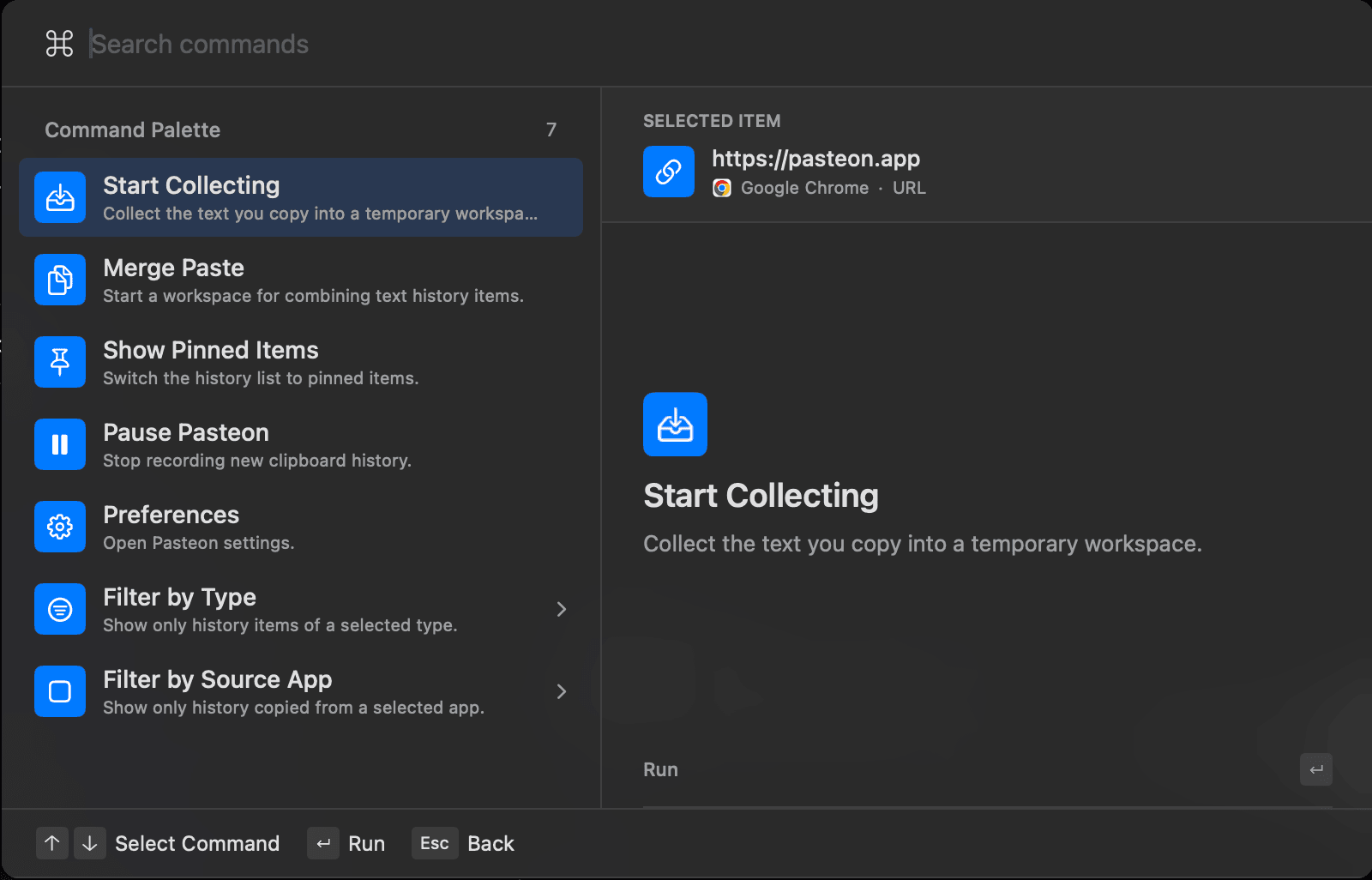
按下 Command K 即可搜索并运行 Pasteon 命令,全程使用键盘,也不会丢失正在处理的剪贴板项目。
开始 Collect Mode、暂停 Pasteon、打开设置或快速查看置顶项目。
在同一界面中按内容类型或来源 App 筛选剪贴板历史。
当所选内容支持时,直接打开 Split Content、Merge Paste 或 Paste Queue。
命令会根据当前选中的内容和 Pasteon 工作流在本地进行匹配。
Pasteon 将复制粘贴变成快速、可搜索、私密的命令中心,管理所有你会重复使用的内容。

打开 Pasteon,找回几秒、几小时或几天前复制的内容。

剪贴板数据留在你的 Mac 上,不做不必要的后台收集。

图片、颜色、链接、文件和文本都有各自有用的操作。
在同一网络中的 Mac 间移动时,复制内容随时可用。
免费使用基础剪贴板功能,或选择付费方案解锁完整的 Pasteon 工作流。
灵活体验 Pasteon 在日常工作流中的作用。
无限剪贴板历史最多可在 3 台 Mac 上使用智能操作和丰富预览高级粘贴队列附近 Mac 本地网络同步本地优先隐私适合每天依赖剪贴板历史的用户。
包含月付全部功能最多可在 3 台 Mac 上使用高级粘贴队列附近 Mac 本地网络同步优先支持包含所有功能更新一次购买,把 Pasteon 长期放进你的 Mac 设置里。
包含年付全部功能最多可在 3 台 Mac 上使用高级粘贴队列附近 Mac 本地网络同步一次性购买包含终身更新这里是关于免费历史、Workflows、隐私、多项粘贴、套餐和 Mac 间同步的要点。