 下載
下載 開始 7 天試用
01
視覺化 Steps
把條件、轉換、腳本和一個最終輸出排列成清晰的執行流程。
收集、擷取、轉換、合併、拆分,並在你的 Mac 之間同步複製內容——全部在本機完成。
 本機優先隱私智慧操作本機網路同步
Pasteon 會辨識你複製的內容,並為圖片、顏色、連結、檔案、文字與結構化資料提供情境操作。
 Search Clipboard
 Image 1.jpg
 Image 2.jpgImage 3.jpgImage 4.jpg
 Copy
Copy Enter
Enter Actions
將視覺化 Steps 或本機腳本與可重用變數、內容輸入及明確輸出組合起來。所選內容符合時,Workflow 會顯示在 Pasteon 內建操作旁。
把條件、轉換、腳本和一個最終輸出排列成清晰的執行流程。
從 stdin 讀取版本化 JSON,回傳文字、檔案、URL 或動態操作選項。
一般設定隨 Workflow 儲存,敏感值則存放在 macOS 鑰匙圈。
選擇剪貼簿類型與條件,讓 Workflow 只在真正相關時顯示。
開啟臨時收集後照常複製,再檢查並調整項目順序,最後交給合併貼上或貼上佇列執行。
每個收集項目仍會正常保留在一般剪貼簿歷史中。
了解收集模式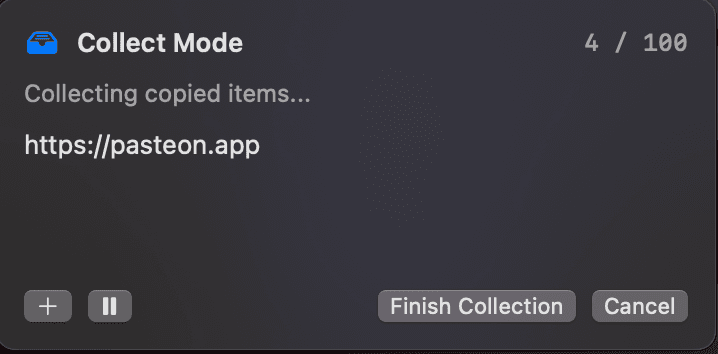
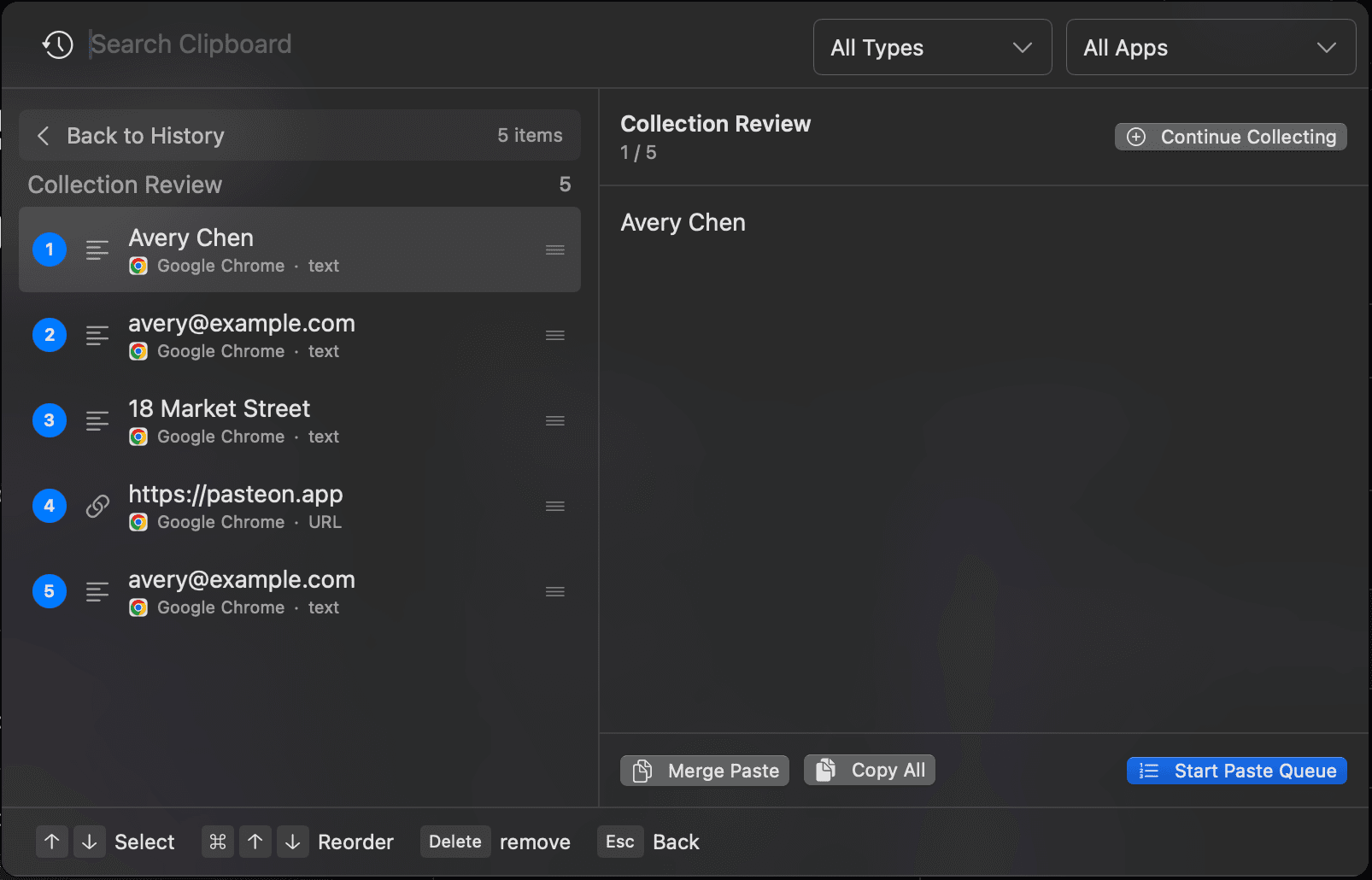
貼上前先把複製內容整理成需要的形式。將一段內容拆成可控佇列,或把多筆歷史記錄合併成一個可直接使用的結果。
Pasteon 可將複製文字拆成獨立項目,再排成貼上佇列,適合表單、表格、後台與日常輸入流程。
依行、空行、Tab、逗號或自訂分隔符拆分。把拆分文字變成重複填表的貼上佇列。Command + V 後自動前進,並支援上一項、下一項與停止。Pasteon 可透過本機網路同步剪貼簿歷史,讓複製內容不經雲端也能在另一台 Mac 上使用。
在同一本機網路中的 Mac 間同步剪貼簿歷史。不需要雲端帳號或第三方中繼,剪貼簿資料不離開你的 LAN。立即從另一台 Mac 取用文字、連結、圖片與檔案。

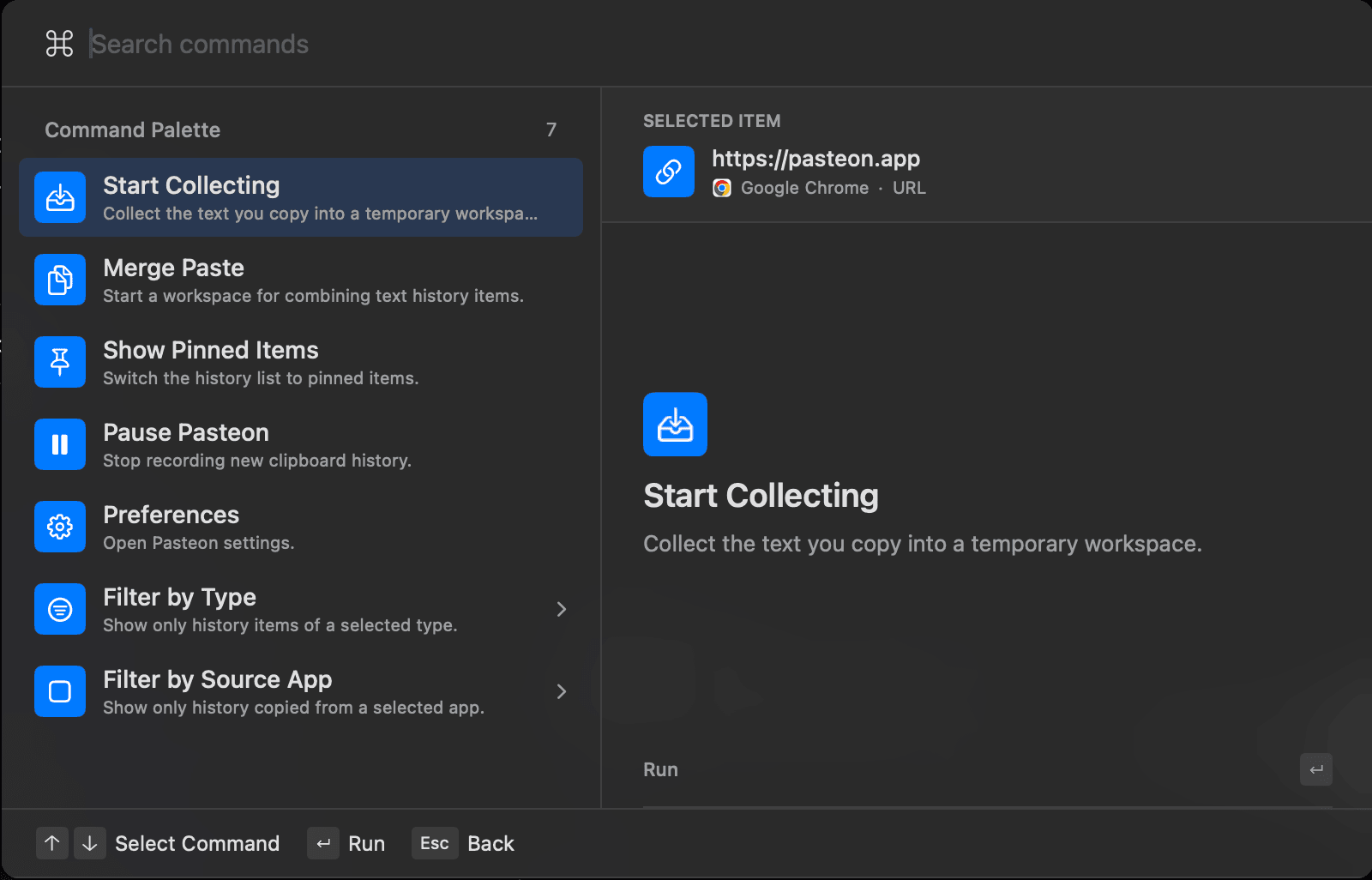
按下 Command K 即可搜尋並執行 Pasteon 指令,全程使用鍵盤,也不會遺失正在處理的剪貼簿項目。
開始 Collect Mode、暫停 Pasteon、開啟設定或快速查看釘選項目。
在同一介面中依內容類型或來源 App 篩選剪貼簿歷史。
當所選內容支援時,直接開啟 Split Content、Merge Paste 或 Paste Queue。
指令會根據目前選取的內容和 Pasteon 工作流程在本機進行配對。
Pasteon 將複製貼上變成快速、可搜尋、私密的命令中心,管理所有你會重複使用的內容。

Open Pasteon and find what you copied seconds, hours, or days ago without breaking flow.

Clipboard data stays on your Mac. Pasteon is built for private workflows, not background collection.

Images, colors, links, files, and text each get useful actions instead of a generic paste list.
Move between your Macs on the same network and keep copied content available where you need it.
免費使用基礎剪貼簿功能,或選擇付費方案解鎖完整的 Pasteon 工作流程。
用最彈性的方式在日常工作流中試用 Pasteon。
無限制剪貼簿歷史最多可在 3 台 Mac 使用智慧操作與豐富預覽進階貼上佇列附近 Mac 本機網路同步本機優先隱私適合每天依賴剪貼簿歷史的使用者。
Everything in MonthlyUse on up to 3 MacsAdvanced Paste QueueLocal network sync for nearby MacsPriority supportAll feature updates included一次購買,讓 Pasteon 長期成為你的 Mac 設定。
Everything in AnnualUse on up to 3 MacsAdvanced Paste QueueLocal network sync for nearby MacsOne-time purchaseLifetime updates included關於隱私、啟用、價格與 Mac 間同步的重點。